通知サービス
通知サービスを使用すると、Devices SDKを使用するカスタムアプリにプッシュ通知を送信できます。Devices SDKを使用すると、ブランドのプッシュサービスを構成し、プッシュ通知と生体認証を組織のモバイルアプリに直接埋め込むことができます。ユーザーはサービスにサインインしようとするときに、別のアプリで検証を実行するためにアプリを離れる必要はありません。次のプッシュプロバイダーサービスを使用して通知を構成できます。
開始する前に
カスタムプッシュ検証機能のデプロイは、複数のステップからなるプロセスです。まず、Devices SDKでいくつかのタスクを実行します。次に、通知サービスとカスタムAuthenticatorを構成できます。前提条件と手順については、「カスタムAuthenticator統合ガイド - Android」または「カスタムAuthenticator統合ガイド - iOS」を参照してください。
通知サービスを追加する
Oktaと統合するプッシュサービスごとに通知サービスを追加します。追加できる通知サービスの数に制限はありませんが、各通知サービス名は一意である必要があります。
-
Admin Consoleでに移動します。
-
通知サービス(Notification services)をクリックします。
-
通知サービスを追加(Add notification service)をクリックし、必要な通知プロバイダーを選択します。
-
手順3で選択した通知プロバイダーに応じて、必要な情報を入力します。
Apple Push Notification Service(APNS)(Apple Push Notification service (APNs))の場合:
-
名前(Name):Appleプッシュ通知サービスの一意の名前を入力します。
-
キーID(Key ID):Apple開発者アカウントから取得した10文字のキーIDを入力します。
-
チームID(Team ID):会社のアプリの開発に使用した10文字のチームIDを入力します。この値は、Apple開発者アカウントから取得してください。
-
トークン署名鍵(Token signing key):Appleから受け取ったトークン署名鍵(*.p8ファイル)を参照して選択します。Appleから暗号化キーとキーIDを取得する方法については、Appleのドキュメントを参照してください。
詳細については、Appleの開発者用ドキュメントを参照してください。
Firebase Cloud Messaging(FCM)(Firebase Cloud Messaging (FCM))の場合:
-
名前(Name):Firebase Cloud Messagingサービスの一意の名前を入力します。
-
サービスアカウントJSON(Service account JSON):サービスアカウントキーをJSON形式で入力します。
Google Cloud Console、Google Cloud CLI、またはいずれかのクライアントライブラリを使用して、サービスアカウントキーを作成できます。「サービスアカウントキーの作成と管理」を参照してください。
-
-
追加(Add)をクリックします。
プッシュ通知イベントを表示する
通知サービスを追加したら、システムログでユーザーに送信されたプッシュ通知の成功と失敗を確認できます。たとえば、システムログに記録されたイベントをクエリすることで、特定のプロバイダー名に送信された、または特定の結果を持つカスタムプッシュ通知を表示できます。
-
Admin Consoleでに移動します。
-
通知サービス(Notification services)をクリックします。
-
イベントを表示する通知サービスを見つけます。
-
アクション(Action)(Actions)メニューをクリックし、イベント(Events)を選択します。
検索フィールドは、
eventType eq "device.custom_push.send_notification"、およびユーザーが選択した通知サービスプロバイダーに関連付けられたプッシュプロバイダー識別子を使用してイベントを検索するように、自動的に入力されます。クエリを変更する場合は、高度なフィルター(Advanced Filters)をクリックします。たとえば、特定のプロバイダーの失敗したプッシュ通知のみを表示する場合は、次のようにします。
-
高度なフィルター(Advanced Filters)をクリックします。
-
フィルターを追加(Add Filter)をクリックします。
-
outcomeを選択し、outcome.resultを選択します。 -
FAILUREを選択します。 -
フィルターを適用(Apply Filter)をクリックします。
-
-
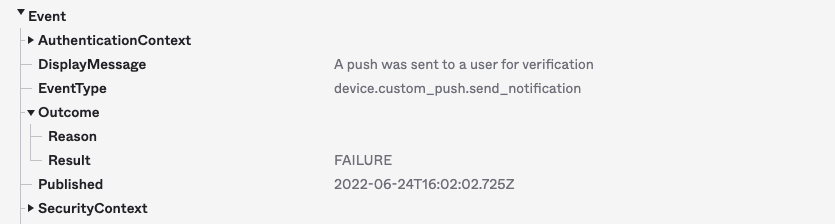
目的のイベントを選択します。
-
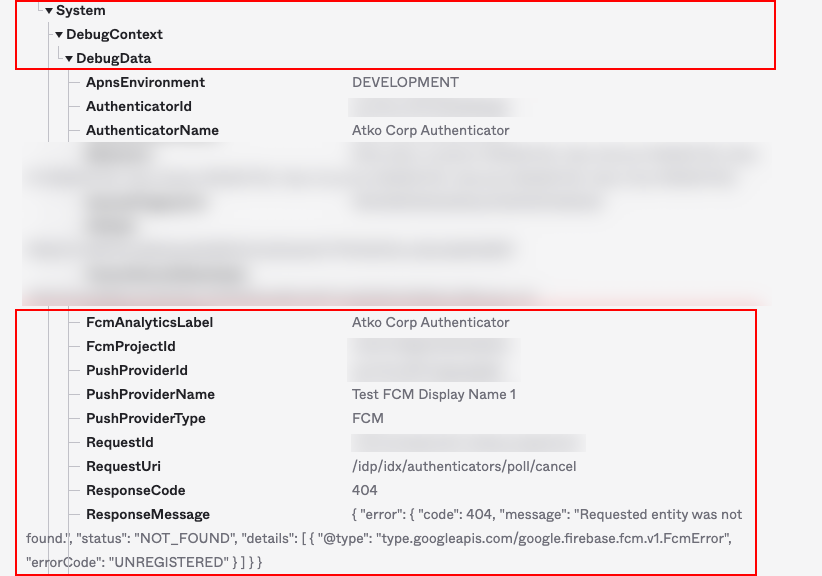
をクリックして、プッシュ通知サービスプロバイダーとイベントの詳細を表示します。
通知サービスを編集する
通知サービスを追加した後、そのプロパティを変更できます。たとえば、サービスの識別に使用する名前を変更したり、アカウントキーを置き換えたりできます。
-
Admin Consoleでに移動します。
-
通知サービス(Notification services)をクリックします。
-
編集する通知サービスを見つけます。
-
アクション(Action)(Actions)メニューをクリックし、編集(Edit)を選択します。
-
通知サービスを編集します。
-
保存(Save)をクリックします。
通知サービスを削除する
通知サービスを削除する前に、関連付けられているカスタム認証ポリシーを更新してください。通知サービスを削除すると、ユーザーがプッシュ通知に依存するアプリケーションにアクセスできなくなる可能性があります。
-
Admin Consoleでに移動します。
-
通知サービス(Notification services)をクリックします。
-
削除する通知サービスを見つけます。
-
アクション(Action)(Actions)メニューをクリックし、削除(Delete)を選択します。
関連項目