Netmotion Mobility:信頼されたルート証明書を追加する
NetMotion Mobilityゲートウェイには信頼されたルート証明書が必要です。クライアントデバイスのサーバー証明書の信頼されたルートCA証明書ストアを発行するために使用するルート認証局を追加する必要があります。
注:
これらの手順は、NetMotion Mobility VPNクライアントを実行しているコンピューターで実行する必要があります。
開始する前に
Microsoft管理コンソールを使用して、信頼されたCAとして証明書を追加するのに十分なアクセス権があることを確認します。
Windows 10で信頼されたルートCAに証明書を追加するには:
- NetMotion Mobility VPNクライアントを実行しているコンピューターで、Microsoft管理コンソール(Microsoft Management Console)を開きます。
- ファイルメニューから、を選択します。
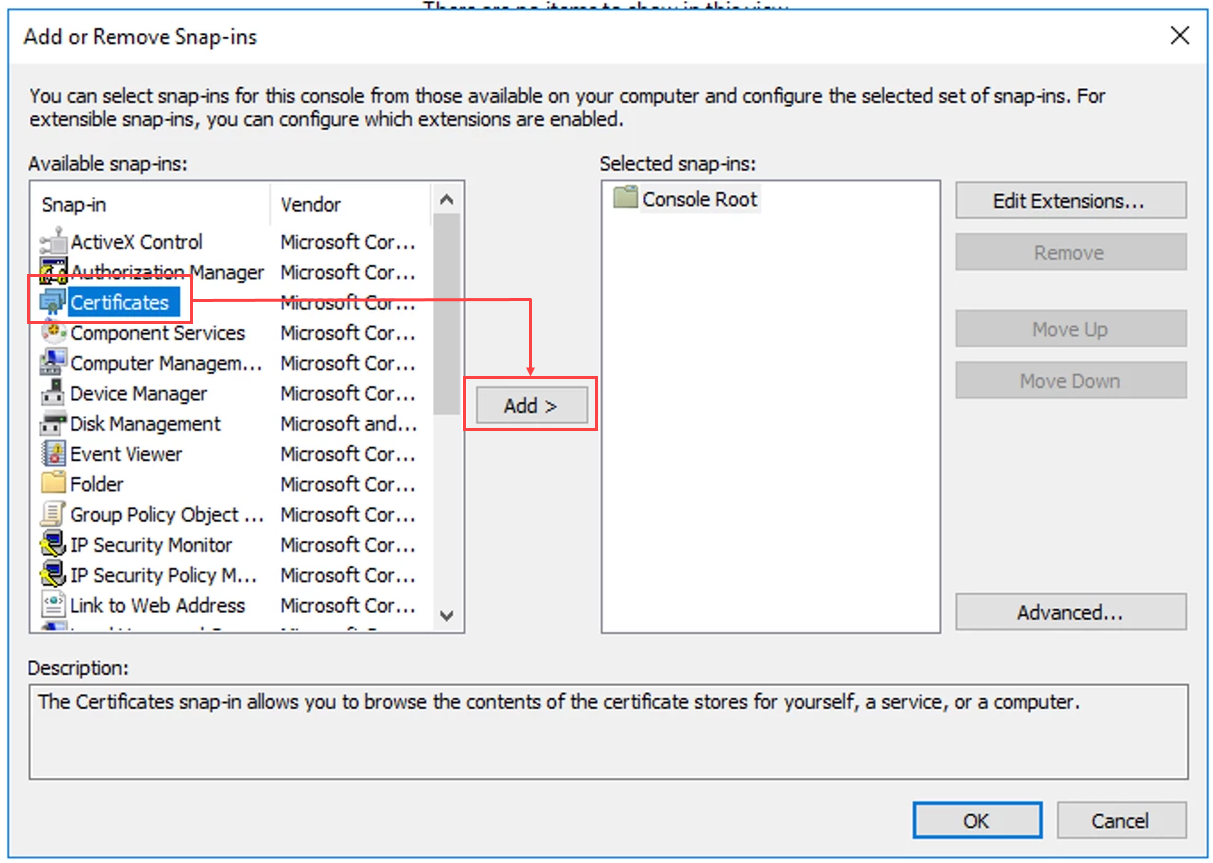
- スナップインの追加と削除(Add/Remove Snap-in)ダイアログの[Available snap-ins(利用可能なスナップイン)]セクションで、証明書(Certificates)を選択して追加(Add)をクリックします。
- 証明書スナップイン(Certificates snap-in)ダイアログで、コンピューターアカウント(Computer account)を選択して次へ(Next)をクリックします。
- コンピューターの選択([Select Computer)]ダイアログで、[Local computer(ローカルコンピューター)]を選択して[Finish(終了)]をクリックします。
- OKをクリックします。
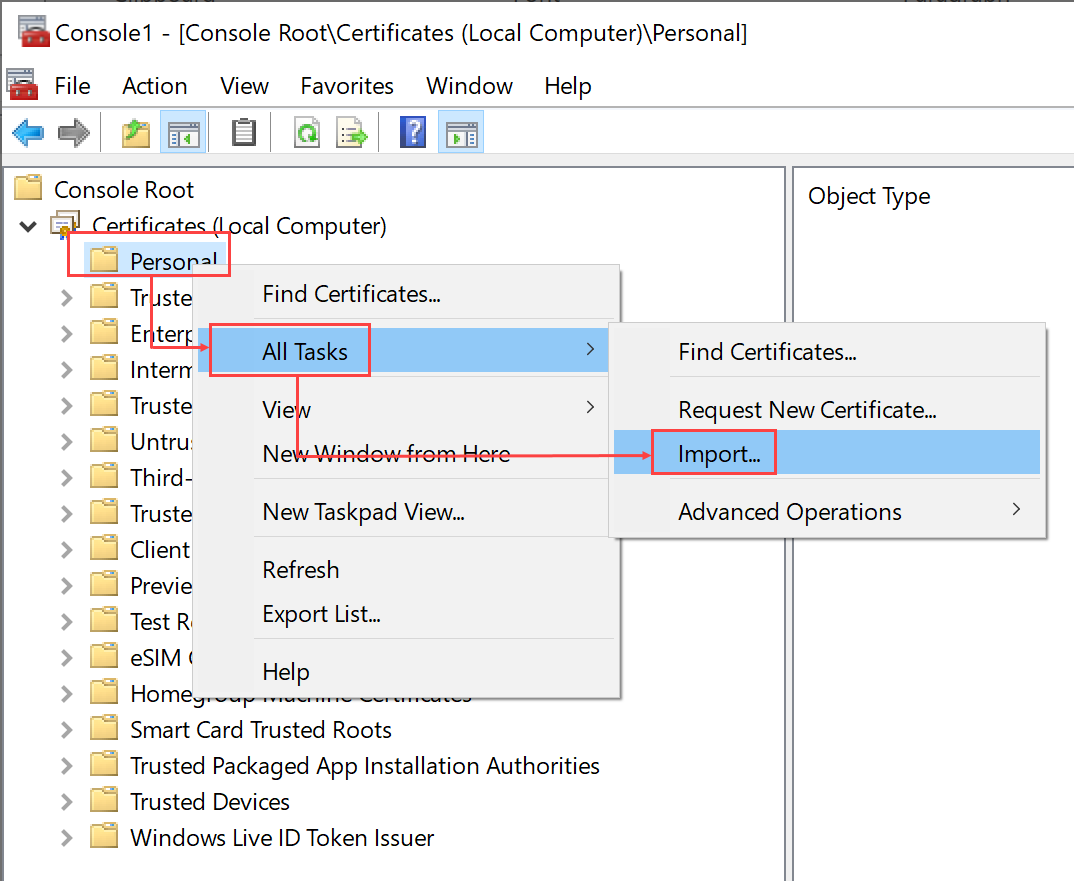
- に移動します。パーソナル(Personal)を右クリックし、を選択します。証明書インポート(Certificate Import )ウィザードが起動します。
- 次へ(Next)をクリックします。
- 完全修飾パスを入力するか、参照(Browse)をクリックして証明書が含まれるディレクトリに移動します。
- 証明書を選択し、次へ(Next)をクリックします。
- 終了(Finish)をクリックして証明書をインポートします。
- から、追加した証明書を選択し、それをにドラッグします。
新しい証明書が、信頼されたルート証明書として正しく追加されます。